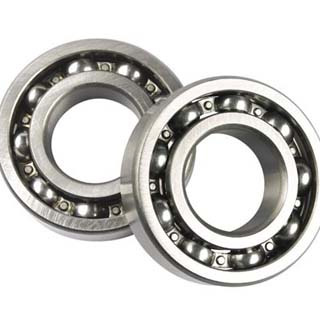
UG(Unigraphics NX)是一款功能强大的CAD/CAM/CAE软件,用于产品设计和工程分析。以下是使用UG进行轴承建模的基本教程:
准备工作
- 打开UG软件:确保你的计算机已安装UG软件。
- 新建一个文件:在UG中,点击“文件”菜单,选择“新建”来创建一个新的文件。
轴承建模步骤
1. 创建轴承基本形状
- 选择“草图”:在“主页”工具栏中,点击“草图”按钮,选择一个平面作为草图平面。
- 绘制轮廓:使用草图工具绘制轴承的外轮廓,包括内外径、宽度等。
- 退出草图:完成草图绘制后,点击“完成”按钮退出草图。
2. 创建轴承主体
- 选择“拉伸”:在“主页”工具栏中,点击“拉伸”按钮。
- 设置拉伸参数:在“拉伸”对话框中,选择“草图”为拉伸对象,设置拉伸方向和拉伸距离。
- 完成拉伸:点击“确定”按钮完成拉伸操作。
3. 创建轴承内部结构
- 选择“孔”:在“主页”工具栏中,点击“孔”按钮。
- 设置孔参数:在“孔”对话框中,选择“简单孔”或“沉头孔”,设置孔的直径、深度等参数。
- 完成孔创建:点击“确定”按钮完成孔的创建。
4. 创建轴承内外圈
- 选择“扫描”:在“主页”工具栏中,点击“扫描”按钮。
- 设置扫描路径:在“扫描”对话框中,选择“轮廓”为扫描路径,选择轴承轮廓作为扫描路径。
- 设置扫描参数:设置扫描方向、角度等参数。
- 完成扫描:点击“确定”按钮完成轴承内外圈的创建。
5. 完善轴承模型
- 选择“修剪”:在“主页”工具栏中,点击“修剪”按钮。
- 修剪多余部分:根据需要修剪轴承内外圈、孔等部分。
- 选择“倒圆角”:在“主页”工具栏中,点击“倒圆角”按钮。
- 设置倒圆角参数:设置倒圆角半径等参数。
- 完成倒圆角:点击“确定”按钮完成倒圆角操作。
保存模型
- 点击“文件”菜单:在UG中,点击“文件”菜单。
- 选择“保存”:选择“保存”来保存你的轴承模型。
以上是使用UG进行轴承建模的基本步骤。根据实际情况,你可能需要调整模型参数或添加其他细节。祝你建模顺利!
